피그마 기초 스터디로그 · 02
레이아웃 규칙
레이아웃 규칙
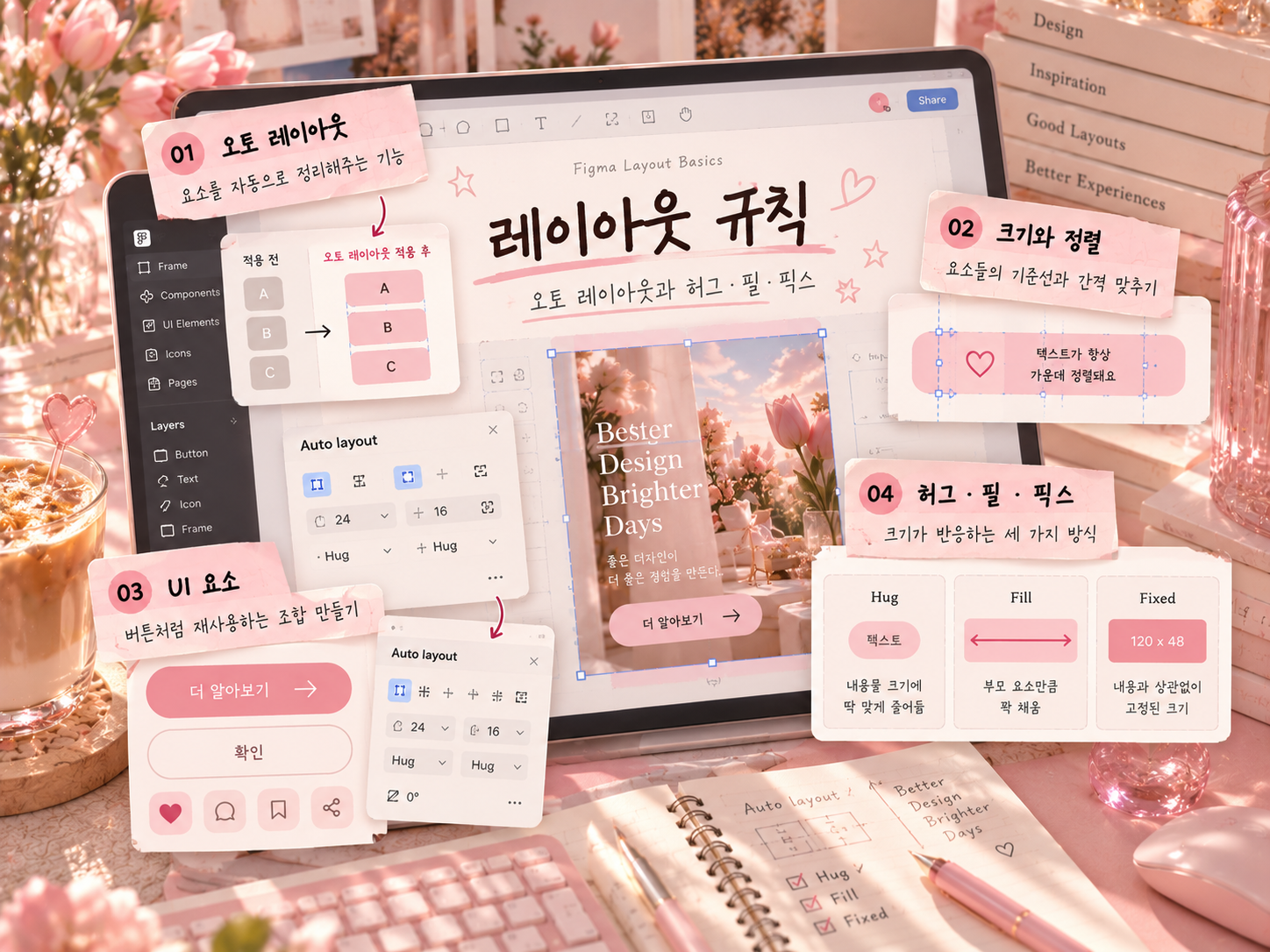
오토 레이아웃과 허그 · 필 · 픽스
1일차에서 프레임과 레이어를 배웠는데,
오늘은 그 안의 요소들을 자동으로 정리해주는 기능을 배웠어요.
이름부터 낯선 "허그·필·픽스"까지 정리해볼게요.
TODAY'S BASICS
오늘 배운 네 가지
1
오토 레이아웃
요소를 자동으로 정리해주는 기능
2
크기와 정렬
요소들의 기준선과 간격 맞추기
3
UI 요소
버튼처럼 재사용하는 조합 만들기
4
허그 · 필 · 픽스
크기가 반응하는 세 가지 방식
오토 레이아웃
요소를 자동으로 정리해주는 기능
오토 레이아웃을 켜면 요소들 사이 간격과 정렬을 자동으로 맞춰줘요.
하나씩 손으로 옮기지 않아도 알아서 줄이 맞아요.
적용 전 vs 후
BEFORE
A
B
C
→
AFTER (오토 레이아웃)
A
B
C
왜 중요한가
요소를 추가하거나 빼도 오토 레이아웃이 알아서 재배치해줘서, 간격을 매번 다시 맞출 필요가 없어요.
크기와 정렬
요소들의 기준선과 간격 맞추기
오토 레이아웃 안에서 요소들을 어디 기준으로 맞출지(왼쪽·가운데·오른쪽, 위·중간·아래)를 정하는 게 정렬이에요.
정렬 예시 — 세로 중앙 정렬
아이콘과 텍스트가 항상 가운데 맞춰짐
왜 중요한가
정렬 기준이 없으면 요소 높이가 조금만 달라져도 삐뚤어 보이는데,
기준을 정해두면 크기가 바뀌어도 항상 깔끔하게 맞춰져요.
UI 요소
버튼처럼 재사용하는 조합 만들기
버튼, 입력창 같은 UI 요소를 오토 레이아웃으로 만들어두면 여러 화면에서 그대로 재사용할 수 있어요.
버튼 UI 예시
더 알아보기
확인
왜 중요한가
버튼 안 글자만 바꿔도 오토 레이아웃 덕분에 버튼 크기가 자동으로 딱 맞게 조정돼요.
매번 새로 만들 필요가 없어요.
허그, 필, 픽스
크기가 반응하는 세 가지 방식
요소의 크기를 어떻게 정할지 고르는 세 가지 옵션이에요.
이걸 뭘로 고르냐에 따라 화면이 바뀔 때 요소가 다르게 반응해요.
세 가지 비교
HUG
텍스트
내용물 크기에
딱 맞게 줄어듦
딱 맞게 줄어듦
FILL
부모 요소만큼
꽉 채움
꽉 채움
FIXED
내용과 상관없이
고정된 크기
고정된 크기
왜 중요한가
버튼 텍스트는 Hug로 글자 수에 맞게,
버튼을 감싸는 배경은 Fill로 화면 너비에 맞게 설정하는 식으로 조합해서 써요.
🧭 오늘의 정리
어제 배운 프레임과 레이어 위에, 오늘은 그 안의 요소들이 스스로 정리되는 규칙을 얹은 느낌이었어요.
오토 레이아웃 — 간격과 정렬을 자동으로 맞춰줘요
크기와 정렬 — 기준선을 정해야 깔끔하게 맞아요
UI 요소 — 버튼처럼 재사용 가능한 조합을 만들어요
허그 · 필 · 픽스 — 크기가 반응하는 방식을 골라요
'Figma' 카테고리의 다른 글
| 디자인 시스템 기초 및 확장 (0) | 2026.10.08 |
|---|---|
| 컬러 및 스타일 시스템 설계 (0) | 2026.10.07 |
| 한 번 만들고 계속 쓰는 UI 컴포넌트 (0) | 2026.10.02 |
| 피그마에서 타이포 다루기 (0) | 2026.10.01 |
| 프레임, 레이어, 그리고 그리드 (0) | 2026.09.30 |


