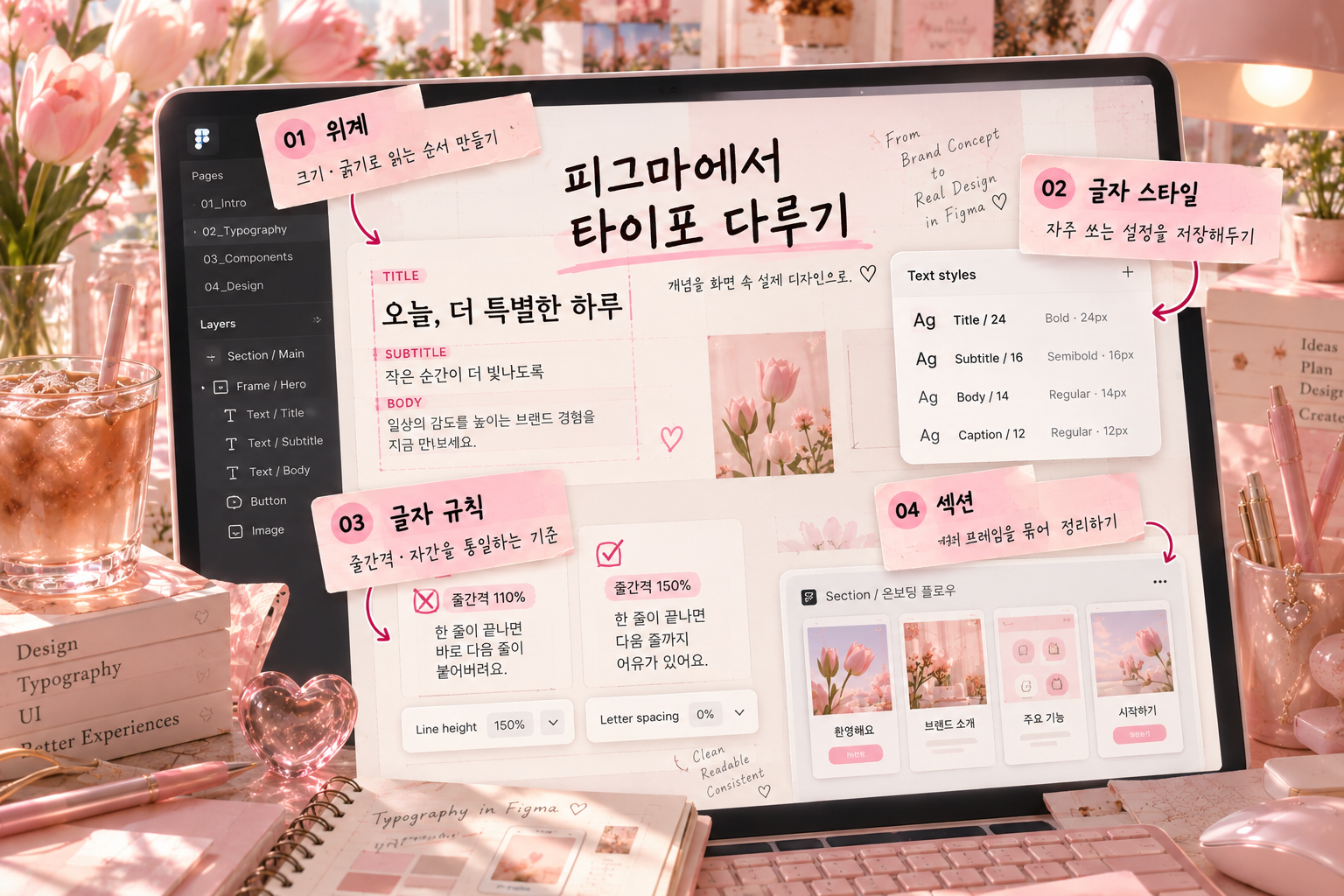
피그마에서 타이포 다루기
BX 3일차에서 폰트의 역할을 개념으로 배웠다면,
오늘은 그걸 피그마 화면 안에서 실제로 구현하는 법을 배웠어요.
오늘 배운 네 가지
위계
크기·굵기로 읽는 순서 만들기
BX 3일차에서 배운 "위계" 개념을, 피그마에서는 실제 숫자 값으로 구현해요.
제목·부제목·본문마다 크기와 굵기를 다르게 줘서 읽는 순서를 만들어요.
크기 차이가 거의 없으면 뭘 먼저 읽어야 할지 헷갈리는데, 차이를 확실히 주면 눈이 알아서 순서대로 움직여요.
글자 스타일
자주 쓰는 설정을 저장해두기
폰트·크기·줄간격 조합을 스타일로 저장해두면, 매번 똑같이 설정할 필요 없이 바로 적용할 수 있어요.
"Title/24" 스타일 하나만 수정해도, 그 스타일을 쓰는 모든 텍스트에 한 번에 반영돼요.
화면이 많아질수록 이 차이가 커져요.
글자 규칙
줄간격·자간을 통일하는 기준
같은 크기의 글자라도 줄간격(line-height)과 자간(letter-spacing)이 들쭉날쭉하면 지저분해 보여요.
미리 기준을 정해두고 통일해서 써요.
한 줄이 끝나면
바로 다음 줄이
붙어버려요
한 줄이 끝나면
다음 줄까지
여유가 있어요
본문은 보통 150% 안팎,
큰 제목은 좁게(100~120%) 쓰는 식으로 크기별 기준을 정해두면화면 전체 톤이 통일돼요.
섹션
여러 프레임을 묶어 정리하기
섹션은 여러 개의 프레임을 하나로 묶는 상위 그룹이에요.
1일차에서 배운 프레임이 화면 하나였다면, 섹션은 그 화면들을 모아두는 폴더 같은 개념이에요.
작업이 많아지면 캔버스가 복잡해지는데, 관련 화면들을 섹션으로 묶어두면 한눈에 찾고 정리하기 쉬워져요.
🧭 오늘의 정리
BX디자인에서 배운 "왜"를, 오늘은 피그마 안에서 "어떻게"로 옮겨본 하루였어요.
'Figma' 카테고리의 다른 글
| 디자인 시스템 기초 및 확장 (0) | 2026.10.08 |
|---|---|
| 컬러 및 스타일 시스템 설계 (0) | 2026.10.07 |
| 한 번 만들고 계속 쓰는 UI 컴포넌트 (0) | 2026.10.02 |
| 레이아웃 규칙, 오토 레이아웃과 허그 · 필 · 픽스 (0) | 2026.10.01 |
| 프레임, 레이어, 그리고 그리드 (0) | 2026.09.30 |


